
Cinco etapas, y en ninguna hace falta que alguien transcriba.
Un lote entra por cualquiera de las seis fuentes y sale publicado en uno o varios destinos a la vez. Lo que ocurre en el medio se configura una vez y se repite todos los días.
Captura
El documento entra desde el escáner, una carpeta, un correo o un repositorio.
sale lote de imágenes
Metadatos
Campos por lote, por documento y por página, con listas y validaciones contra tus bases.
sale lote indexado
OCR e IA
El texto se obtiene con el motor más barato que alcance, y se escala sólo si hace falta.
sale capa de texto
Reconocimiento
Se identifica qué documento es y se extraen y limpian los campos con reglas.
sale campos
Publicación
Documento y datos se escriben en paralelo en todos los destinos configurados.
sale PDF + registro
Seis orígenes, una sola bandeja de trabajo.
Captika no obliga a cambiar cómo llega el documento. Se conecta al canal que ya existe —el escáner de la sucursal, la casilla de correo, la carpeta de red— y a partir de ahí todo sigue el mismo camino.
Escáner TWAIN
Thuban Software
Microsoft 365
SharePoint
FileSystem
FTP / SFTP
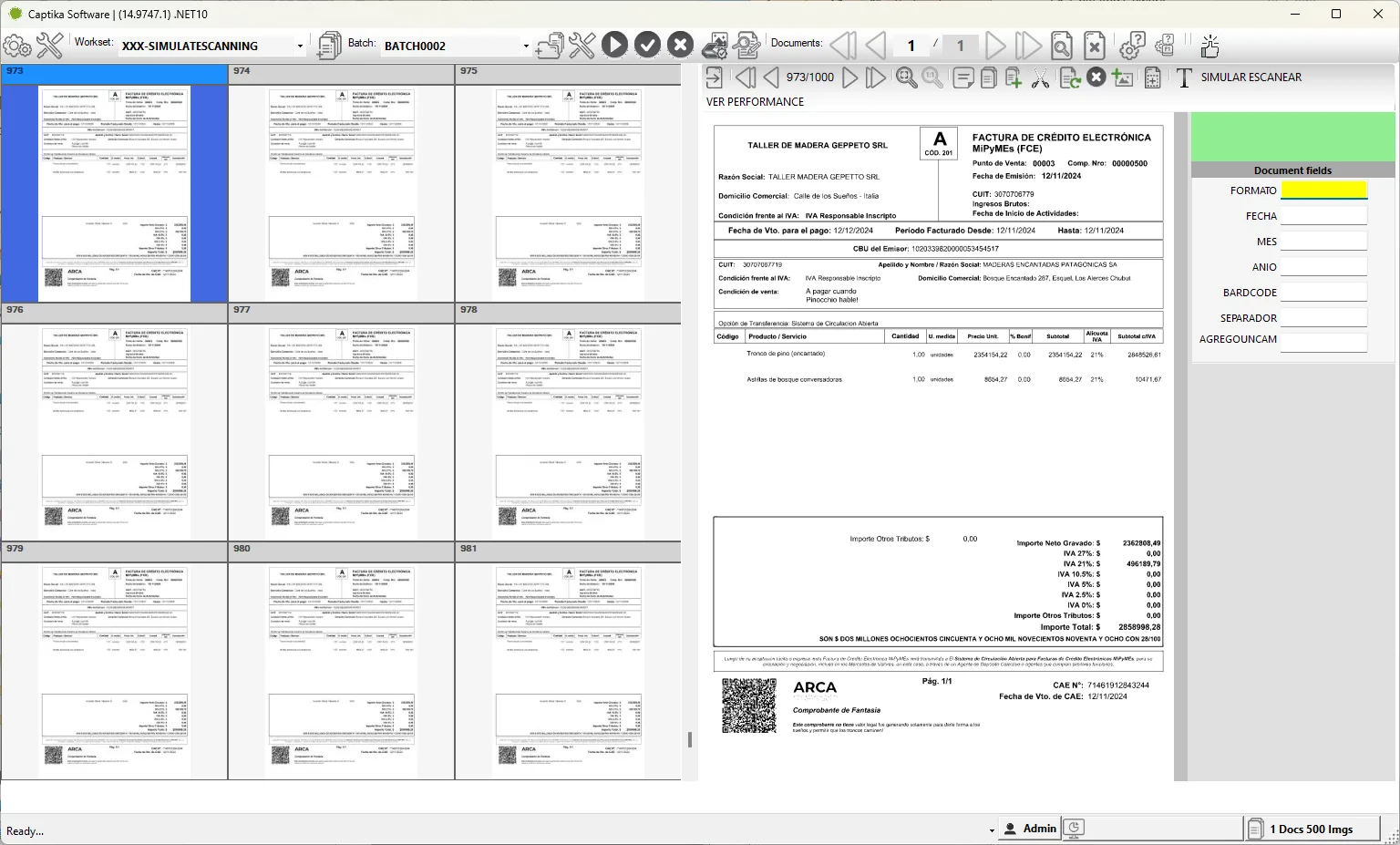
El dato se carga una vez, y se comprueba contra tu sistema.
Un campo mal cargado en la captura se arrastra hasta el final del circuito. Captika lo evita de dos formas: ofreciendo sólo los valores que existen, y revalidando contra las mismas bases donde vive la verdad.
Los campos se declaran en tres niveles, según a qué pertenece el dato:
Por lote
Por documento
Por página
Las listas desplegables no se escriben a mano: se generan desde donde ya están los datos, y una lista puede depender de lo que se eligió en otro campo.
Base de datos
Thuban Software
SharePoint
Y sobre el valor cargado corren las validaciones, que además pueden completar el dato en el momento:
Contra SQL
Contra Thuban
Contra tu API
El motor más barato primero. El caro, sólo si hace falta.
Casi todos los productos de captura te hacen elegir un motor de OCR y pagarlo en cada página. Captika encadena varios: intenta con el más económico, y sólo escala al siguiente cuando el anterior no devolvió nada.
Capa de texto del PDF
Si el PDF ya trae su texto original, se lee directamente. No hay OCR, no hay imagen que interpretar y no hay error de lectura posible.
costo 0 · instantáneoTesseract 5, local
OCR sobre la máquina del cliente, con captura espacial de cada palabra y línea: permite validar visualmente de dónde salió cada dato.
sin costo por páginaAmazon Textract
OCR e ICR en la nube para lo que el motor local no pudo: manuscrito, tablas, formularios y firmas.
se paga sólo lo que llega hasta acáGoogle Vision, OpenAI, Gemini, Azure OpenAI y Bedrock se conectan del mismo modo, y en todos los casos corren con las credenciales del propio cliente: el consumo lo factura el proveedor de nube directamente, sin intermediación ni recargo de Vivatia.
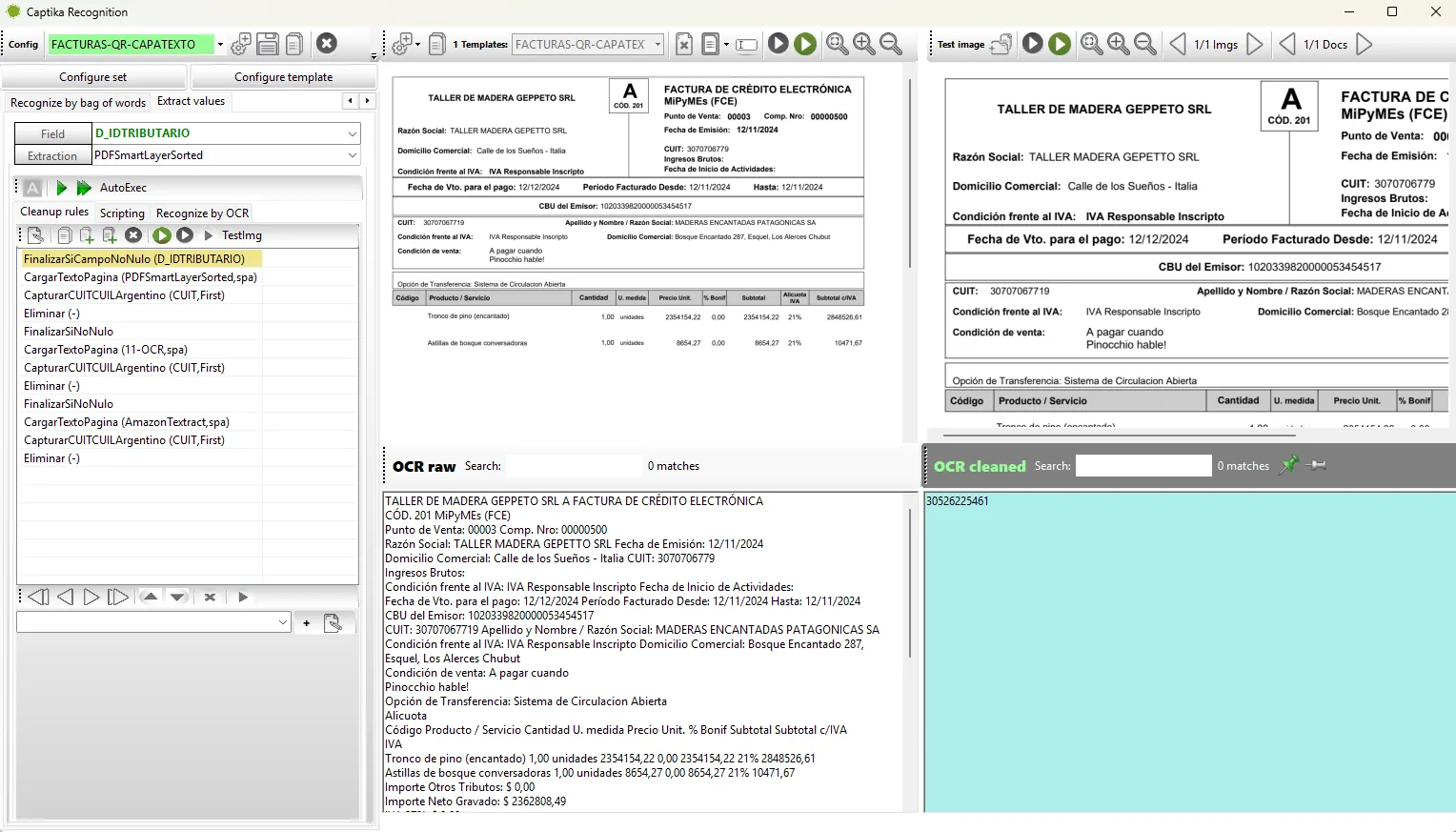
Entender qué documento es, antes de extraerle nada.
Un lote mezclado no tiene un solo tipo de documento. Captika identifica cada uno por seis criterios distintos, combinables, y recién entonces aplica las reglas de extracción de ese tipo.
Código de barras
Campos extraídos
Huella de imagen
Similitud de texto
Bolsas de palabras
OCR y reglas
Sobre el valor extraído corren después las reglas de limpieza. Las nativas resuelven, sin programar nada, lo que en la región se pide todos los días:
Cuando el documento no es estructurado —un acta, una carta, un reclamo— se puede ir más allá de la regla y pedirle a un modelo que lo interprete:
Entidades
Frases clave
Sentimiento
Objetos en imagen
Preguntas al modelo
Y para los documentos que llegan con separador o carátula, la lectura de códigos cubre los formatos que se usan en digitalización masiva:
Seis destinos, en paralelo, en la misma corrida.
El documento sale como PDF o TIF multipágina, con la capa de texto generada en la captura. Los datos salen por separado, y cada destino se configura por su cuenta: no hay que elegir uno.
FileSystem
Base de datos
Portal Thuban
SharePoint
Amazon S3
FTP / SFTP
Antes de escribir, el sistema analiza si el PDF contiene firmas, para no modificar un documento firmado.
Una persona revisando, o nadie mirando.
Captika Desktop es la interfaz donde un operador valida lo que el sistema leyó. Captika Service es un servicio de Windows que hace lo mismo sin nadie adelante, procesando varios trabajos a la vez según una agenda. Se pueden usar juntos: lo dudoso va a revisión humana, el resto pasa de largo.
| Capacidad | Desktop | Service |
|---|---|---|
| OCR local integrado (Tesseract) | Sí | Sí |
| OCR e ICR en la nube | Sí | Sí |
| Motor de scripting C# / .NET | Sí | Sí |
| Validaciones contra base de datos o API | Sí | Sí |
| Logs de auditoría detallados | Sí | Sí |
| Perfiles de usuario y roles | Sí | Sí |
| Actualización automática de templates | Sí | Sí |
| Interfaz visual de revisión y corrección | Sí | No |
| Escalabilidad horizontal (multiinstancia) | No | Sí |
| Ejecución continua sin intervención | No | Sí |
Los trabajos fallidos se redirigen automáticamente a una carpeta de revisión manual, y cada evento queda en el log. Un lote que no se pudo procesar no se pierde: se aparta.
Una edición para probarlo, una para trabajar, una para no mirar.
Free no es un plan de entrada: es una evaluación con tope diario, para que veas cómo lee tus propios documentos antes de decidir nada. El trabajo de todos los días se hace con Professional — y se paga una sola vez, no por mes.
Free Edition
Sirve para una cosa concreta: pasarle tus documentos y ver qué extrae sin que nadie le explique nada.
- Hasta 100 páginas por día
- Hasta 3 trabajos de captura
- OCR y reconocimiento incluidos
- Requiere acceso a Thuban Cloud
Professional
La edición de trabajo: un puesto de captura y escaneo sin límites, con todo lo que la página describe arriba.
- Captura y escaneo sin límites
- Todas las fuentes y destinos
- OCR, IA y scripting .NET 10
- Validación visual y control de calidad
El pago de Professional es por única vez y por puesto: no hay abono mensual ni renovación obligatoria.
Empezá a digitalizar hoy
Descargá gratis la Free Edition, adquirí Professional o pedí una cotización de Server.